Zbuduj swoją pierwszą aplikację
Ten przewodnik prowadzi przez typowy przepływ pracy budowania aplikacji IronFlock, która zbiera dane z urządzeń brzegowych i wyświetla je na panelach w czasie rzeczywistym. Na końcu będziesz mieć model danych, logikę brzegową, formularz konfiguracyjny dla użytkowników i wykresy na żywo — wszystko połączone przez bazę danych projektu.
1. Zaprojektuj model danych
Zacznij w pliku .ironflock/data-template.yml. Pomyśl o dwóch kategoriach tabel:
- Tabele encji — śledzą aktualny stan rzeczy (urządzeń, maszyn, połączeń). Wiersze są dołączane przy każdej zmianie;
maintainLatestFlagFordeklaruje, które kolumny identyfikują encję, dzięki czemu najnowszy wiersz każdej encji można odczytać na żądanie. - Tabele szeregów czasowych — zbierają pomiary w czasie (odczyty czujników, metryki). Każdy wiersz to nowy punkt danych ze znacznikiem czasu.
data:
  tables:
    # Tabela encji: jeden wiersz per urządzenie, aktualny stan zawsze dostępny
    - tablename: devices
      maintainLatestFlagFor: ['device_key']
      columns:
        - id: tsp
          dataType: timestamp
        - id: device_key
          dataType: string
        - id: status
          dataType: string
        - id: device_name
          dataType: string
        - id: deleted
          dataType: boolean

    # Tabela encji: serwery Modbus skonfigurowane przez użytkownika
    - tablename: modbus_servers
      maintainLatestFlagFor: ['server_id']
      columns:
        - id: tsp
          dataType: timestamp
        - id: server_id
          dataType: string
        - id: host
          dataType: string
        - id: port
          dataType: numeric
        - id: deleted
          dataType: boolean

    # Tabela szeregów czasowych: okresowe odczyty z podłączonego sprzętu
    - tablename: readings
      columns:
        - id: tsp
          dataType: timestamp
        - id: server_id
          dataType: string
        - id: metric
          dataType: string
        - id: value
          dataType: numeric
2. Skonfiguruj środowisko testowe
Aby testować swoją aplikację, potrzebujesz środowiska deweloperskiego w projekcie z co najmniej jednym urządzeniem online:
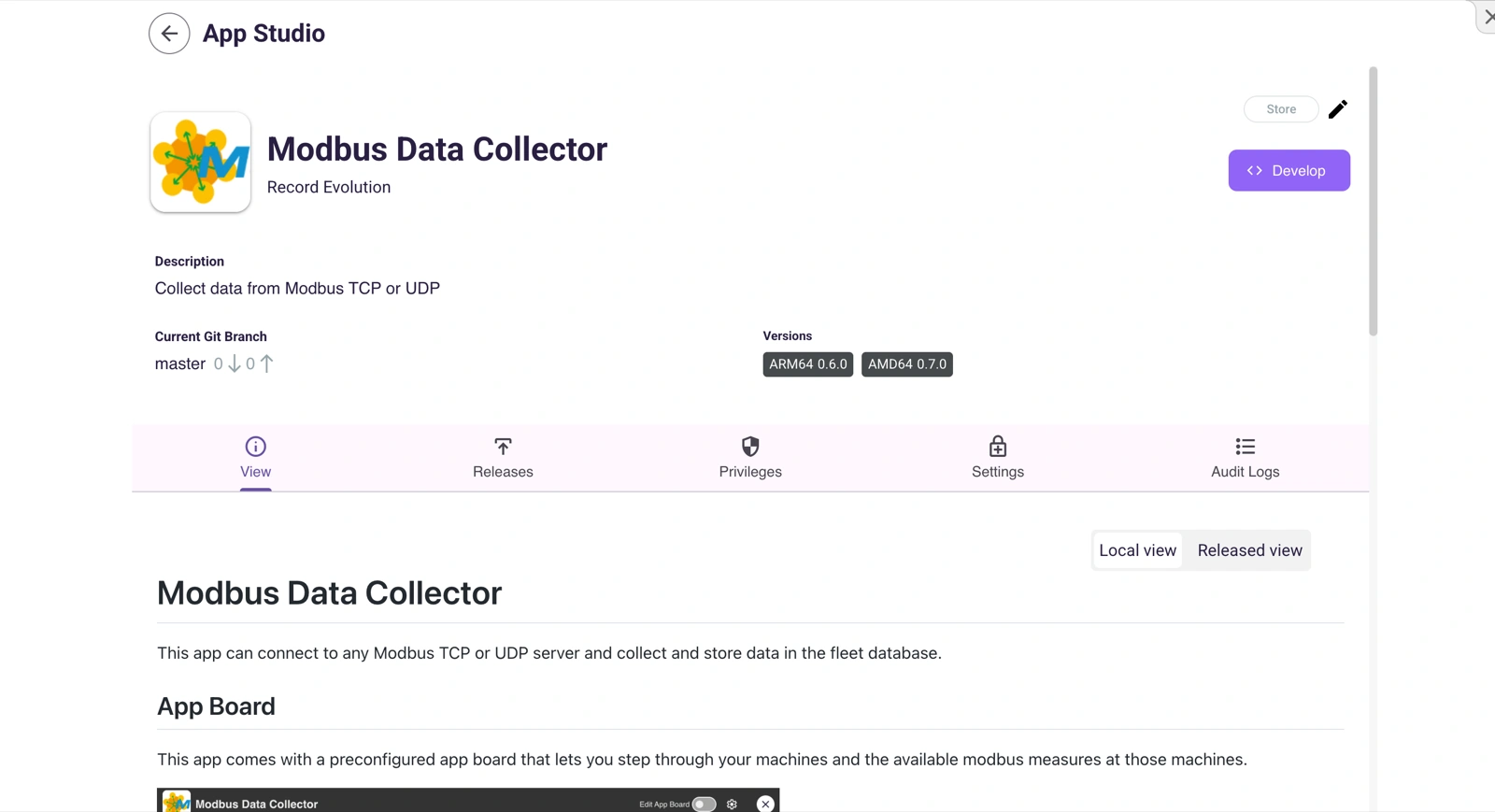
- Kliknij Develop na stronie szczegółów aplikacji, aby otworzyć Cloud IDE.
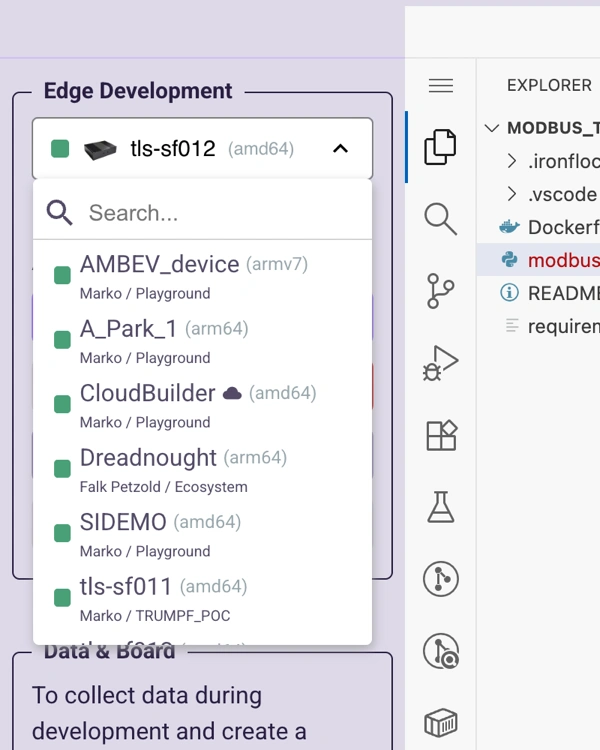
- Wybierz urządzenie online z dowolnego projektu, do którego masz dostęp.
- Kliknij Create Backend w panelu bocznym, aby stworzyć środowisko deweloperskie w bazie danych tego projektu.
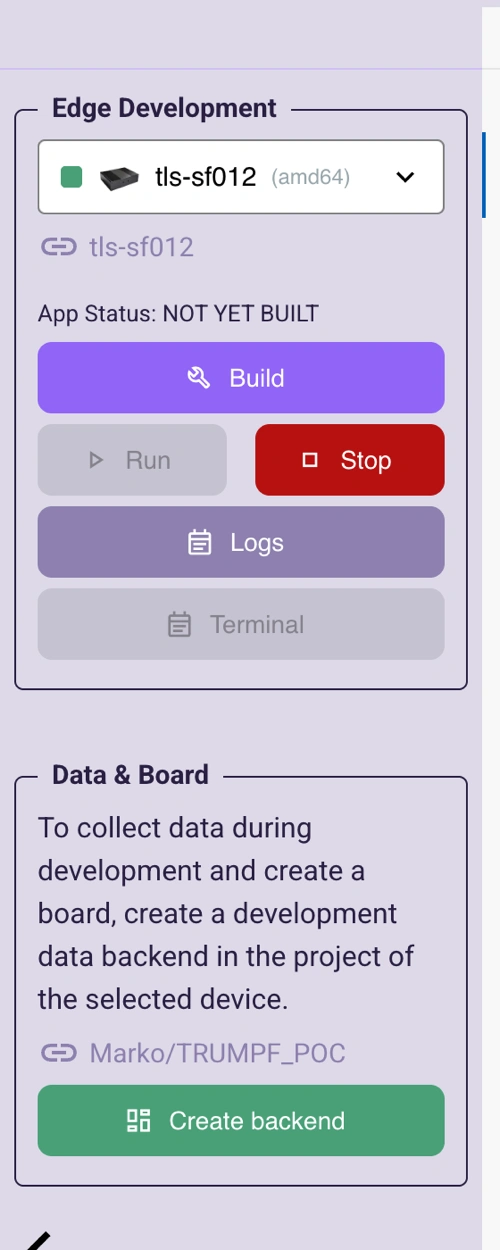
To tworzy instancje tabel zdefiniowanych w data-template.yml w bazie danych projektu. Możesz je przejrzeć w widoku Fleet Database projektu.
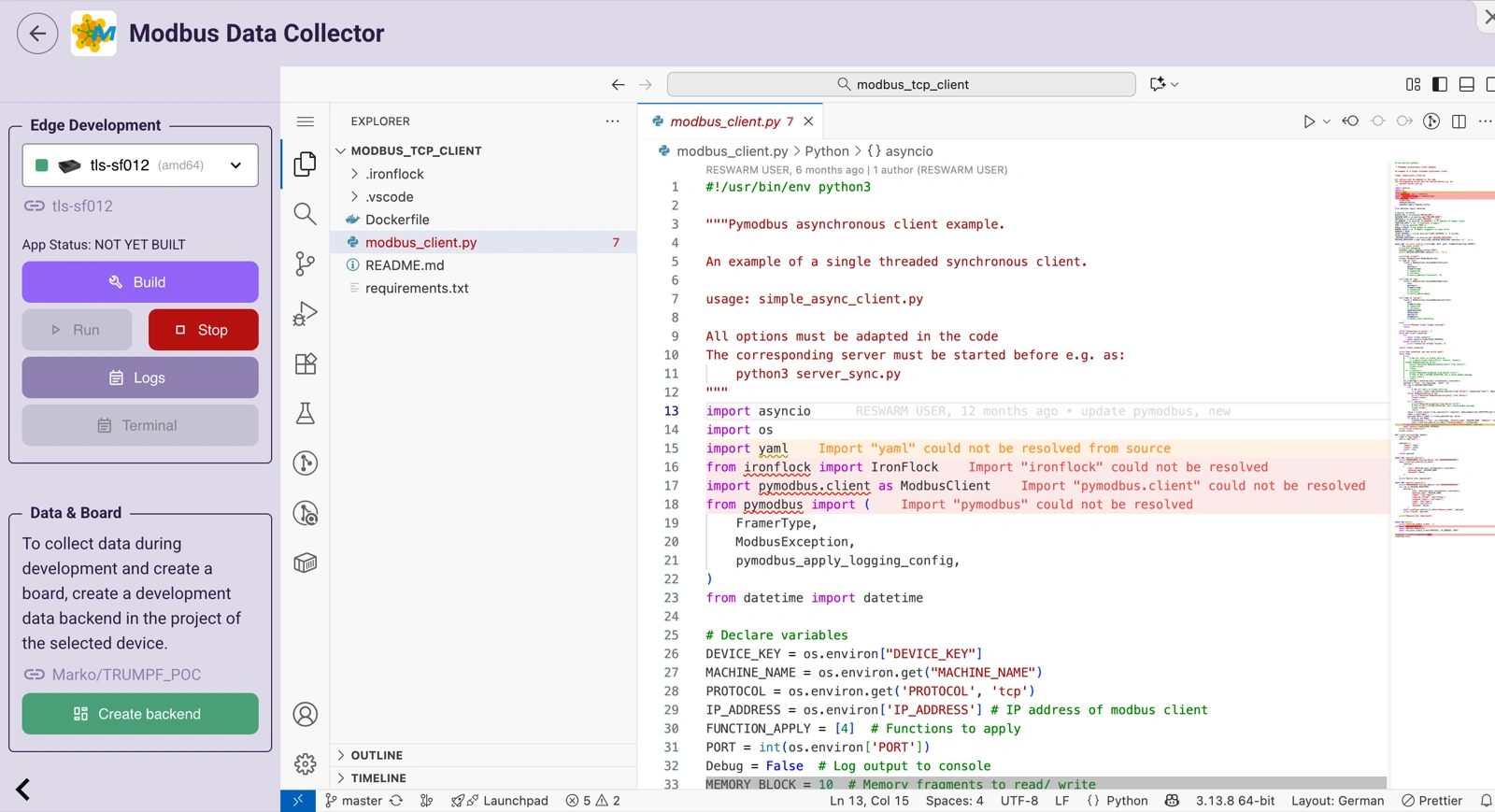
Cloud IDE zapewnia pełne środowisko VS Code z eksploratorem plików, edytorem, terminalem i panelem Edge Development do budowania aplikacji i wdrażania jej na urządzenie.
3. Napisz kod brzegowy
Twój kontener Docker działa na urządzeniu i używa SDK IronFlock do interakcji z bazą danych projektu.
Rejestruj urządzenie przy uruchomieniu
Gdy komponent brzegowy się uruchamia, dołącz wiersz do tabeli encji devices, aby panel wiedział, że urządzenie jest online:
Python
import asyncio
import os
from datetime import datetime, timezone
from ironflock import IronFlock

async def main():
    # Zarejestruj to urządzenie jako online
    await flock.append_to_table("devices", {
        "device_key": os.environ.get('DEVICE_KEY'),
        "tsp": datetime.now(timezone.utc).isoformat(),
        "status": "online",
        "device_name": os.environ.get('DEVICE_NAME'),
        "deleted": False
    })

    # ... reszta twojej logiki

flock = IronFlock(mainFunc=main)
flock.run()Ponieważ devices używa maintainLatestFlagFor: ['device_key'], poprzedni wiersz statusu tego urządzenia jest automatycznie zastępowany. Widgety z włączonym filtrem latest zawsze pokazują aktualny stan.
Reaguj na konfigurację użytkownika
Użytkownicy mogą dodawać serwery Modbus przez formularz na panelu (zobacz krok 4). Twój kod brzegowy subskrybuje tabelę modbus_servers i reaguje na nowe wpisy:
Python
async def main():
    # ... rejestracja urządzenia ...

    # Odczytaj istniejące serwery Modbus
    existing = await flock.getHistory("modbus_servers", {
        "limit": 1000,
        "filterAnd": [
            # "latest": True zwraca tylko najnowszy wiersz dla każdego server_id
            {"latest": True},
            # deleted IS NULL OR deleted = false
            {"combinator": "OR", "filters": [
                {"column": "deleted", "operator": "IS NULL"},
                {"column": "deleted", "operator": "=", "value": False}
            ]}
        ]
    })
    for server in existing:
        create_modbus_connection(server)

    # Reaguj na nowe serwery w czasie rzeczywistym
    def on_server_change(*args, **kwargs):
        server = args[0] if args else kwargs
        if server.get("deleted"):
            delete_modbus_connection(server["server_id"])
        else:
            create_modbus_connection(server)

await flock.subscribe_to_table("modbus_servers", on_server_change)Zbieraj dane szeregów czasowych
Po nawiązaniu połączenia Modbus okresowo wykonuj polling i zapisuj odczyty do tabeli readings:
Python
async def modbus_poll_loop(server_id, client):
    while True:
        values = client.read_registers()
        tsp = datetime.now(timezone.utc).isoformat()
        for metric, value in values.items():
            await flock.publish_to_table("readings", {
                "tsp": tsp,
                "server_id": server_id,
                "metric": metric,
                "value": value
            })
await asyncio.sleep(5)Każdy wiersz potrzebuje znacznika czasu tsp: backend danych po cichu odrzuca opublikowany wiersz bez niego, zostawiając jedynie wpis w tabeli error-logs aplikacji.
4. Zbuduj panel
Otwórz edytor paneli i dodaj widgety połączone z tabelami backendu danych.
Pokaż status urządzenia
Dodaj widget Tabela połączony z tabelą devices. Włącz przełącznik latest w ustawieniach filtrów widgetu, aby zawsze pokazywał aktualny stan każdego urządzenia. Tabela aktualizuje się automatycznie, gdy urządzenie przechodzi w stan online lub offline.
Pozwól użytkownikom konfigurować serwery Modbus
Dodaj widget Formularz połączony z tabelą modbus_servers. Skonfiguruj pola dla host i port. Gdy użytkownik wypełni i wyśle formularz, nowy wiersz zostaje automatycznie wstawiony do tabeli modbus_servers — obsługa wysłania formularza nie wymaga żadnego kodu backendu.
Twój kod brzegowy odbiera nowy wiersz przez subscribeToTable (zobacz krok 3) i nawiązuje połączenie Modbus.
Wizualizuj dane szeregów czasowych
Dodaj widget Wykres liniowy połączony z tabelą readings. Ustaw oś X na kolumnę tsp i oś Y na value. Wykres aktualizuje się w czasie rzeczywistym, gdy z urządzeń napływają nowe odczyty — bez odpytywania ani ręcznego odświeżania.
Jak to wszystko się łączy
┌─────────────────────────────────────────────────────────┐
│  Board (Dashboard)                                      │
│  ┌──────────┐  ┌──────────────┐  ┌───────────────────┐  │
│  │ Table    │  │ Form            │  │ Line Chart     │  │
│  │ devices  │  │ modbus_servers  │  │ readings       │  │
│  └────┬─────┘  └──────┬───────┘  └────────┬──────────┘  │
│       │               │                   │             │
└───────┼───────────────┼───────────────────┼─────────────┘
        │               │                   │
   ┌────▼───────────────▼───────────────────▼────┐
   │           Project Database                  │
   │  devices  │  modbus_servers  │  readings    │
   └────▲───────────────▲───────────────────▲────┘
        │               │                   │
   ┌────┴───────────────┴───────────────────┴────┐
   │           Edge Code (on device)             │
   │  register device → read config → poll data  │
   └─────────────────────────────────────────────┘
Baza danych projektu jest jedynym źródłem prawdy. Kod brzegowy do niej zapisuje, panel odczytuje z niej dane w czasie rzeczywistym, a działania użytkowników w formularzach zapisują do niej dane z powrotem. Twój kod brzegowy może subskrybować te zmiany, aby zamknąć pętlę — bez własnych endpointów API.
Wskazówki
- Zacznij od tabel encji. Uruchom rejestrację urządzeń i tabelę statusu, zanim dodasz zbieranie szeregów czasowych.
- Używaj
maintainLatestFlagForw każdej tabeli, w której musisz odpytywać aktualny stan. Pozwala dołączać historię i odczytywać najnowszy wiersz każdej encji — przełącznikiem latest w widgecie lub wpisem{"latest": true}w filtrze SDK (ironflock.Latest()w Go) — bez dodatkowego kodu. - Dodaj kolumnę
deleteddo tabel encji, którymi użytkownicy zarządzają przez formularze, aby rekordy można było usuwać miękko z zachowaniem historii. - Używaj
appendToTabledo zapisów wymagających potwierdzenia (np. początkowej rejestracji urządzenia). UżywajpublishToTabledo telemetrii o wysokiej częstotliwości, gdzie tryb „wyślij i zapomnij” jest akceptowalny. - Utrzymuj tabele szeregów czasowych w prostej formie. Jeden znacznik czasu, identyfikator źródła i zmierzone wartości. Do agregacji używaj tabel transformacyjnych.
Następne kroki
Jeśli twój sprzęt udostępnia webowy interfejs HMI lub interfejs konfiguracyjny, możesz osadzić go bezpośrednio w panelu IronFlock za pomocą widgetu Osadź i tuneli urządzenia. Szczegóły znajdziesz w przewodniku Osadzanie zewnętrznych interfejsów HMI.